Thanh giác Care
Cách Tắt Bàn Phím Laptop Để Dùng Bàn Phím Rời Nhanh Chóng
Bạn đang tìm cách tắt bàn phím laptop để dùng bàn phím rời? Vậy bài viết sau đây chính là những gì bạn đang cần, tham khảo ngay để biết thêm thông tin hữu ích nhất nhé.
Tắt bàn phím laptop đang là một trong những chức năng đang được khá nhiều bạn quan tâm, nhất là những bạn muốn sử dụng bàn phím rời thay thế cho bàn phím laptop đang bị liệt, bị kẹt. Hay đơn giản chỉ là bạn đã quen sử dụng bàn phím cơ rời, độ nảy cực tốt để làm việc và phục vụ chơi game giải trí.
Do đó, trong bài viết này Thanh Giác sẽ hướng dẫn bạn cách tắt bàn phím laptop để dùng bàn phím rời đơn giản và nhanh chóng nhất, cùng tìm hiểu ngay nhé!
Lợi ích khi sử dụng bàn phím rời thay cho bàn phím laptop
Qua một thời gian sử dụng, bàn phím laptop không thể tránh khỏi tình trạng phím bị kẹt, bị hư hay liệt một số bàn phím. Bởi lẽ đó, sử dụng bàn phím rời là một trong những giải pháp giúp tăng tuổi thọ của bàn phím laptop.
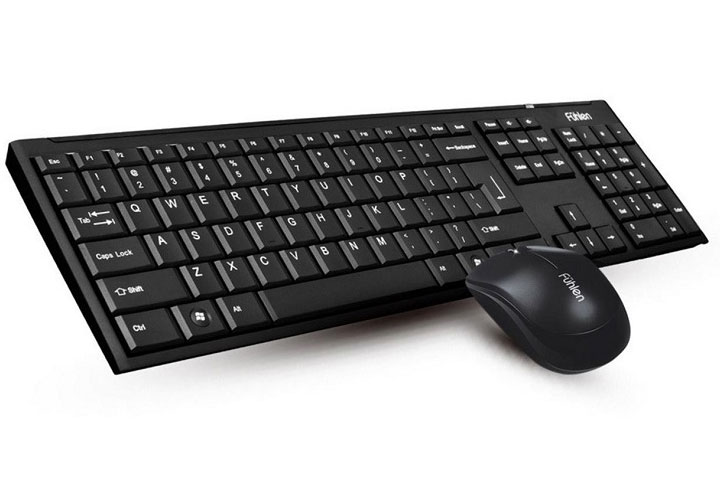
Không chỉ vậy, bàn phím ngoài còn được đánh giá là công cụ hỗ trợ đắc lực cho những bạn cần sử dụng đến bàn phím nhiều như content, lập trình, chơi game hay Copywriter… Một số lợi ích hàng đầu khi sử dụng bàn phím rời cho laptop như sau:
- Tăng tốc độ gõ phím và cho độ chính xác cao hơn;
- Hiếm xảy ra tình trạng liệt phím;
- Kéo dài tuổi thọ của bàn phím laptop;
- Bàn phím cơ có thiết kế lò xo thằng giúp gõ phím thoải mái, độ nảy tốt và đỡ nhức mỏi tay.
Các cách tắt bàn phím laptop để dùng bàn phím rời cực kỳ đơn giản
Dưới đây là một số cách tắt bàn phím laptop để dùng bàn phím rời cực kỳ đơn giản mà bạn có thể tham khảo như sau:
1. Sử dụng nút tắt của bàn phím laptop
Cách nhanh nhất giúp bạn có thể tắt được bàn phím laptop tạm thời là sử dụng tổ hợp phím được áp dụng trên hệ điều hành Win 7,8,10. Chẳng hạn như tổ hợp phím "Windows + L" giúp vô hiệu hóa bàn phím và tổ hợp phím "Windows + Space" hay "Shift + Esc" để bật lại bàn phím laptop bị vô hiệu hóa.
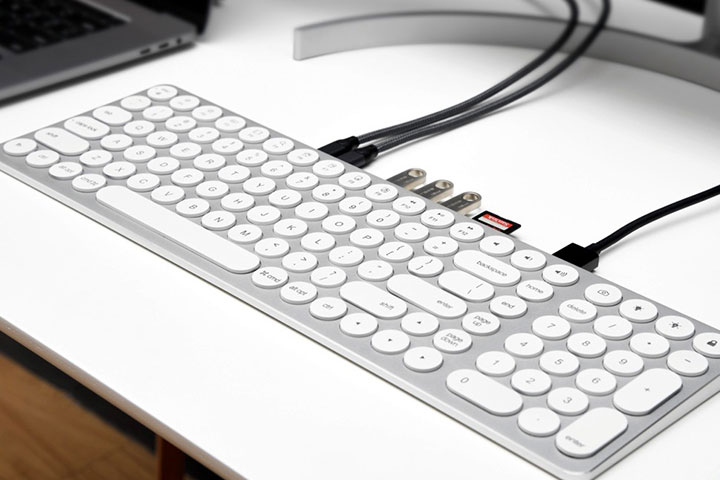
Bên cạnh đó, một số dòng laptop trên thị trường hiện nay còn được trang bị phím nóng giúp việc tắt bàn phím trở nên đơn giản hơn bao giờ hết. Bạn có thể kết hợp phím Fn với các phím từ F1 đến F12 (có biểu tượng bàn phím đánh dấu x) tùy từng dòng máy để có thể vô hiệu hóa bàn phím laptop của mình tạm thời và kết nối với bàn phím cơ bên ngoài.
2. Khóa bàn phím bằng Device Manager trên Windows
Ngoài cách tắt bàn phím laptop để dùng bàn phím rời nhờ sử dụng các phím nóng, người dùng có thể sử dụng Device trên Windows để khóa bàn phím, cụ thể trình tự các bước như sau:
- Bước 1: Click chuột phải vào nút Start và chọn Device Manager;
- Bước 2: Mở cửa sổ Device Manager và chọn mục Keyboards;
- Bước 3: Click chuột phải vào Standard PS/2 Keyboard và chọn Uninstall device;
- Bước 4: Cuối cùng chọn nút Uninstall để tắt bàn phím laptop.
3. Khóa bàn phím laptop bằng phần mềm KeyFreeze
KeyFreeze cho phép tắt bàn phím laptop nhanh chóng và đảm bảo an toàn của máy khi bạn đi vắng, tránh kẻ xấu truy cập vào laptop của bạn. Kích hoạt phần mềm này cực kỳ đơn giản với các bước sau:
- Bước 1: Tải và cài đặt phần mềm KeyFreeze miễn phí trên Google;
- Bước 2: Mở phần mềm và chọn Lock Keyboard & Mouse để tắt bàn phím cũng như chuột trên laptop. Để tắt chức năng này, bạn chỉ cần nhấn tổ hợp phím Ctrl + Alt + Delete. Tiếp đến ấn phím Esc để bàn phím và chuột hoạt động bình thường.
4. Tắt bàn phím laptop bằng phần mềm Simple Disable Key
Simple Disable Key là một trong những phần mềm đem đến cho bạn cách tắt bàn phím laptop để dùng bàn phím rời nhanh chóng hiệu quả, đặc biệt bạn có thể tắt bất cứ nút nào trên bàn phím cũng như cho phép bạn "lên lịch” khóa phím. Để sử dụng phần mềm này, bạn thực hiện các bước sau đây:
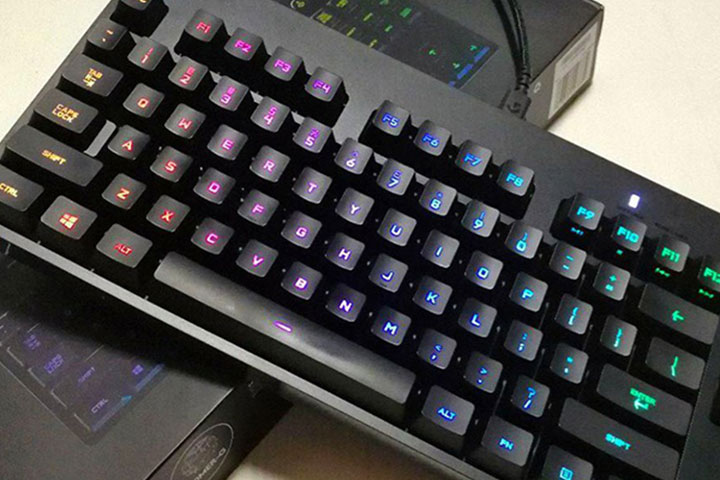
- Bước 1: Cài đặt phần mềm Simple Disable Key vào máy, bạn có thể tải miễn phí trên Google;
- Bước 2: Khởi động phần mềm và ở khung Key bạn nhập nút các phím cần tắt rồi chọn Add Key. Trong trường hợp bạn cần tắt tất cả các phím chỉ cần nhấn nút Add Key và chọn Yes.
- Bước 3: Nếu bạn chọn tắt phím bất kỳ và nhận Add Key, sẽ mở ra một cửa sổ mới, bạn chỉ cần chọn chế độ theo nhu cầu của mình như Always (luôn tắt), On schedule (lên lịch), For a Program Only (chỉ khóa phím cho 1 chương trình), For a Program Only and On Schedule (lên lịch khóa phím cho 1 chương trình);
- Bước 4: Nhấn OK để hoàn tất quá trình tắt bàn phím.
Trên đây là một số cách tắt bàn phím laptop để dùng bàn phím rời có thể bạn chưa biết, hy vọng bài viết đã cung cấp cho bạn những thông tin bổ ích nhất. Cảm ơn bạn đã quan tâm và theo dõi bài viết của Thanh Giác. Chúc các bạn thành công.
Danh mục
Tin khuyến mãi

Thủ thuật - Ứng dụng

Tin liên quan
Hướng Dẫn Cách Tắt Windows Defender Trong Win 10
Hướng dẫn cách tắt Windows Defender trong win 10 nhanh chóng, đơn giản và dễ thực hiện dành cho người mới, giúp bạn tiết kiệm thời gian. XEM NGAY.

Cách Tắt Chương Trình Khởi Động Cùng Win 10 Đơn Giản
Hướng dẫn cách tắt chương trình khởi động cùng win 10 nhanh chóng, đơn giản và dễ dàng thực hiện, giúp bạn loại bỏ chương trình không cần thiết. XEM NGAY.
Hướng Dẫn Cách Bật Đèn Bàn Phím Laptop Dễ Áp Dụng
Hướng dẫn cách bật đèn bàn phím laptop nhanh chóng, dễ áp dụng và cách thực hiện chi tiết từ A đến Z dành cho người mới mà bạn không nên bỏ lỡ. XEM NGAY.

Hướng Dẫn Cách Dọn Rác Win 10 Nhanh Chóng
Hướng dẫn cách dọn rác win 10 nhanh chóng, đơn giản và dễ áp dụng dành cho người mới một cách chi tiết nhất từ A đến Z mà bạn nên tham khảo. XEM NGAY.

Sửa Bàn Phím Laptop Bị Liệt Bao Nhiêu Tiền?
Sửa bàn phím laptop bị liệt bao nhiêu tiền? Khi sửa chữa cần lưu ý điều gì? Địa chỉ nào chuyên sửa bàn phím laptop bị liệt uy tín, giá rẻ nhất? XEM NGAY.

Cách Quay Màn Hình Máy Tính Win 10 Đơn Giản
Hướng dẫn cách quay màn hình máy tính win 10 đơn giản, dễ dàng áp dụng và thao tác nhanh chóng mà bạn có thể tham khảo qua khi có nhu cầu. XEM NGAY.