Thanh giác Care
Hướng Dẫn Cách Đổi Hình Nền Máy Tính Nhanh Chóng
Bạn đang tìm cách đổi hình nền máy tính nhanh chóng - đơn giản - dễ thao tác? Đừng bỏ lỡ những chia sẻ cực kỳ hữu ích của Thanh Giác ngay sau đây.
Hiện nay, dù đã trải qua nhiều phiên bản khác nhau nhưng thao tác đổi hình nền máy tính dường như vẫn không có gì thay đổi. Tuy nhiên cách đổi hình nền máy tính nhanh chóng - thao tác dễ dàng không phải bạn nào cũng biết. Hãy cùng Thanh Giác tìm hiểu chi tiết hơn qua bài viết dưới đây.
1. Thay hình nền trên máy tính trực tiếp từ ảnh
Bạn đang muốn thay hình nền máy tính trực tiếp từ bức ảnh yêu thích. Cách đổi hình nền máy tính này cực kỳ đơn giản và được thực hiện như sau:

- Click chuột phải vào ảnh mà bạn muốn đặt làm hình nền cho máy tính;
- Chọn Set as desktop background;
- Sau khi thực hiện, hình nền Desktop (Wallpapers) sẽ được thay đổi ngay lập tức với bức hình bạn yêu thích.
2. Thay hình nền máy tính trong Settings
Cách thay hình nền máy tính - laptop trong Settings sẽ có nhiều tùy chỉnh hơn. Thay vì bạn sử dụng hình ảnh có sẵn, bạn có thể sử dụng hình nền dạng màu sắc, cài đặt chế độ hình ảnh bạn muốn hiển thị hoặc thay đổi hình nền theo thời gian. Các bước thực hiện như sau:
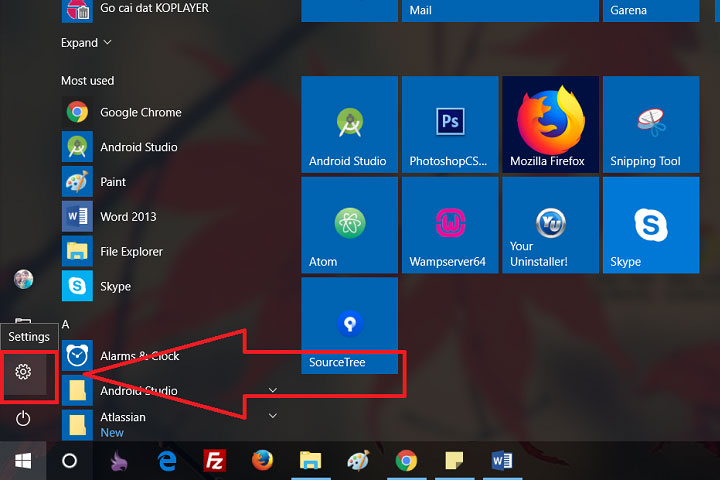
- Trên màn hình Desktop, click chuột phải và chọn Personalize;
- Ở phần Settings, bạn có thể lựa chọn tùy chỉnh cho background như Soild (ảnh màu), Picture (hình ảnh được chọn), Slideshow (hiển thị hình ảnh theo dạng slide).
- Nếu bạn chọn dạng Picture thì nhấn vào nút Browse >> chọn hình ảnh >> Choose picture để thay đổi;
- Nếu bạn chọn dạng Slideshow bạn cần dẫn link đến thư mục chứa hình ảnh >> chọn mục ảnh mà bạn muốn đặt làm hình nền >> Choose this folder.
- Cuối cùng, đặt hình nền theo màu sắc thì chọn Solid Color và tìm màu sắc yêu thích để đặt làm hình nền cho máy.
3. Các đổi hình nền trên Windows 8 và 8.1
Tuy cách đổi hình nền máy tính trên hệ điều hành Win 8 và 8.2 cũng tương tự các phiên bản khác. Nhưng ở phiên bản này chúng được tích hợp chức năng thú vị là có thể cài đặt hình nền Desktop làm hình nền màn hình Start Screen. Các bước thao tác như sau:
- Bước 1: Click chuột phải vào vị trí trống trên thanh Taskbar, chọn Properties;
- Bước 2: Trong cửa sổ Taskbar and Navigation properties, bạn chọn tab Navigation và chọn Show my desktop background on Start;
- Bước 3: Khi bạn thay đổi ảnh nền bất kỳ trên Desktop thì Start Screen của bạn cũng sẽ tự động thay đổi theo.

Hy vọng qua những thông tin được Thanh Giác cung cấp ở trên, bạn đã biết cách thay hình nền máy tính nhanh chóng và dễ thực hiện nhất. Chúc các bạn thành công và đừng quên chia sẻ bài viết hữu ích này đến bạn bè nhé.
Danh mục
Tin khuyến mãi

Thủ thuật - Ứng dụng

Tin liên quan

Cách Khắc Phục Lỗi Màn Hình Xanh Win 10 Nhanh Chóng
Hướng dẫn cách khắc phục lỗi màn hình xanh win 10 nhanh chóng, hiệu quả và triệt để, hạn chế sự xuất hiện về sau gây ảnh hưởng khi sử dụng. XEM NGAY.

Cách Khắc Phục Lỗi Laptop Không Nhận Tai Nghe
Vì sao laptop không nhận tai nghe? Lý do nào gây lỗi này? Cách khắc phục lỗi laptop không nhận tai nghe ra sao? Cách hạn chế lỗi khi dùng laptop? XEM NGAY.

Cách Tắt Update Trên Windows 10 Hiệu Quả
Hướng dẫn cách tắt update trên windows 10 hiệu quả, nhanh chóng và tiết kiệm nhiều thời gian, giúp bạn loại bỏ thông báo làm ảnh hưởng khi dùng. XEM NGAY.

Cách Hẹn Giờ Tắt Máy Tính Win 10 Nhanh Chóng
Hướng dẫn cách hẹn giờ tắt win 10 nhanh chóng, đơn giản với thao tác dễ nhớ, giúp bạn dễ dàng cài đặt giờ tắt phù hợp với nhu cầu sử dụng. XEM NGAY.
Hướng Dẫn Cách Tắt Windows Defender Trong Win 10
Hướng dẫn cách tắt Windows Defender trong win 10 nhanh chóng, đơn giản và dễ thực hiện dành cho người mới, giúp bạn tiết kiệm thời gian. XEM NGAY.